VOL.02WHALE — WHAT'S NEW2026.11.022026년 11월 2일
브라우저 업데이트 완료
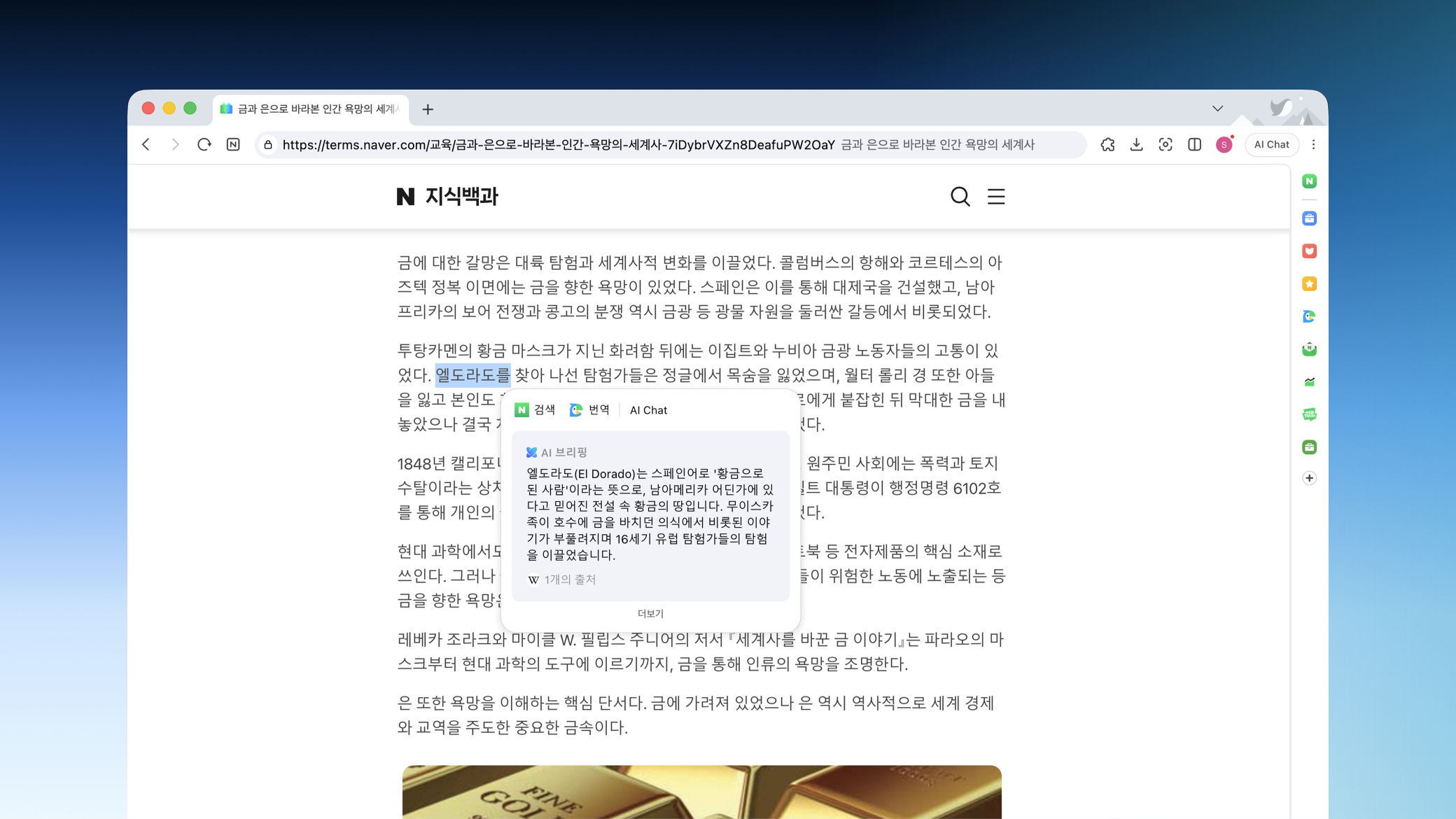
모르는 말은드래그만 하세요
읽다가 막힌 개념이나 용어를 드래그하면퀵서치에서 AI 브리핑을 바로 볼 수 있어요.
이번 주요 업데이트를 빠르게 확인하세요.
- 퀵서치 AI 브리핑 — 드래그한 말의 AI 브리핑을 그 자리에서 보여 줘요
- 새 탭 메모 서식 — 제목·굵게·목록·체크박스·인용을 넣을 수 있어요
- 모바일 창 — 새 디자인으로 바뀌고, 창 크기에 맞춰 탭 리스트가 정렬돼요
- 브라우저 로그인 — 이 PC에서 처음 브라우저에 로그인할 때, 로그인 전에 쓰던 환경을 이어서 쓸 수 있어요
- 사이드바 스토어 — 많이 쓰는 확장앱, 새로 나온 확장앱, 상황별 추천을 홈에서 바로 볼 수 있어요
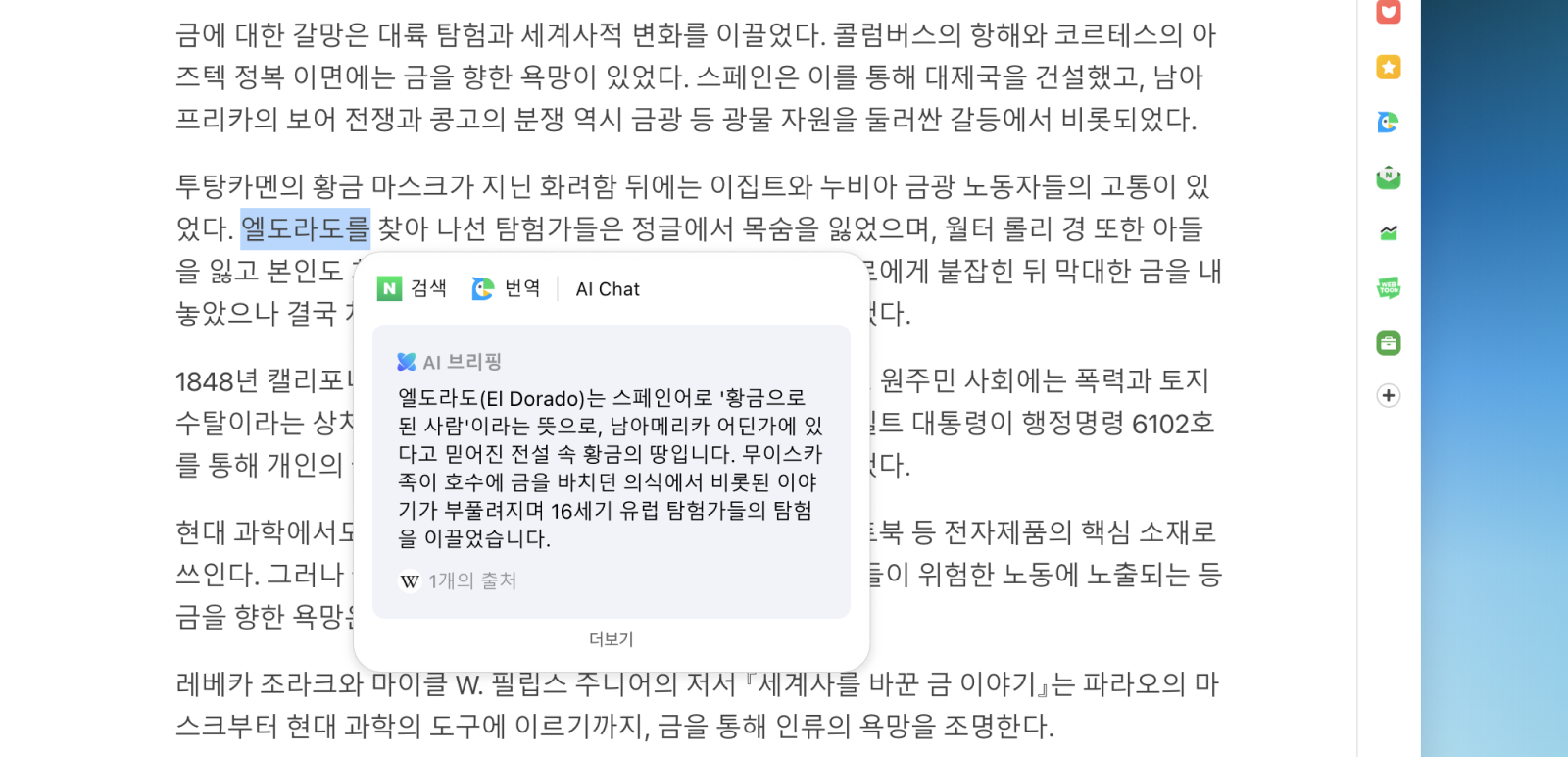
페이지를 떠나지 않고 바로 확인하세요
글을 읽다가 낯선 말이 나오면 드래그해 보세요. 네이버 검색에 AI 브리핑 답변이 있는 말이면, 퀵서치에서 그 답변을 바로 볼 수 있어요. 지금 보던 페이지를 떠나지 않아도 돼요. 더보기를 누르면 사이드바에서 네이버 검색 결과로 이어져요.
텍스트 드래그>퀵서치>AI 브리핑
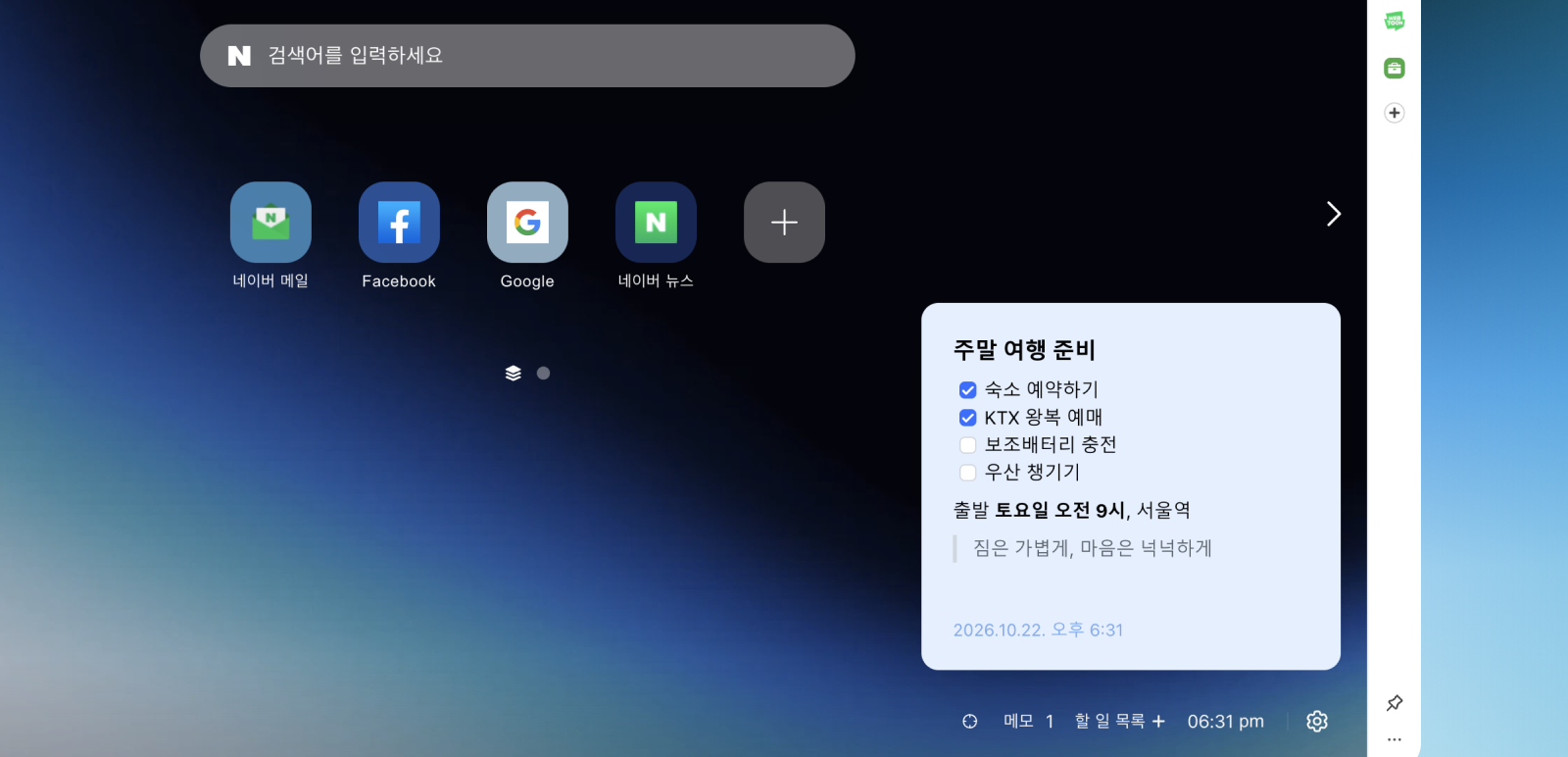
메모를 한눈에 읽히게 정리하세요
새 탭 메모를 편집하면 메모 아래에 툴바가 나타나요. 제목을 크게 달고, 중요한 말은 굵게 하고, 할 일은 체크박스로 만들어 끝낸 일부터 체크해 보세요. 목록과 인용도 툴바에서 바로 넣을 수 있고, 메모 색도 여기서 바꿔요.
새 탭>메모>편집 중 아래 툴바
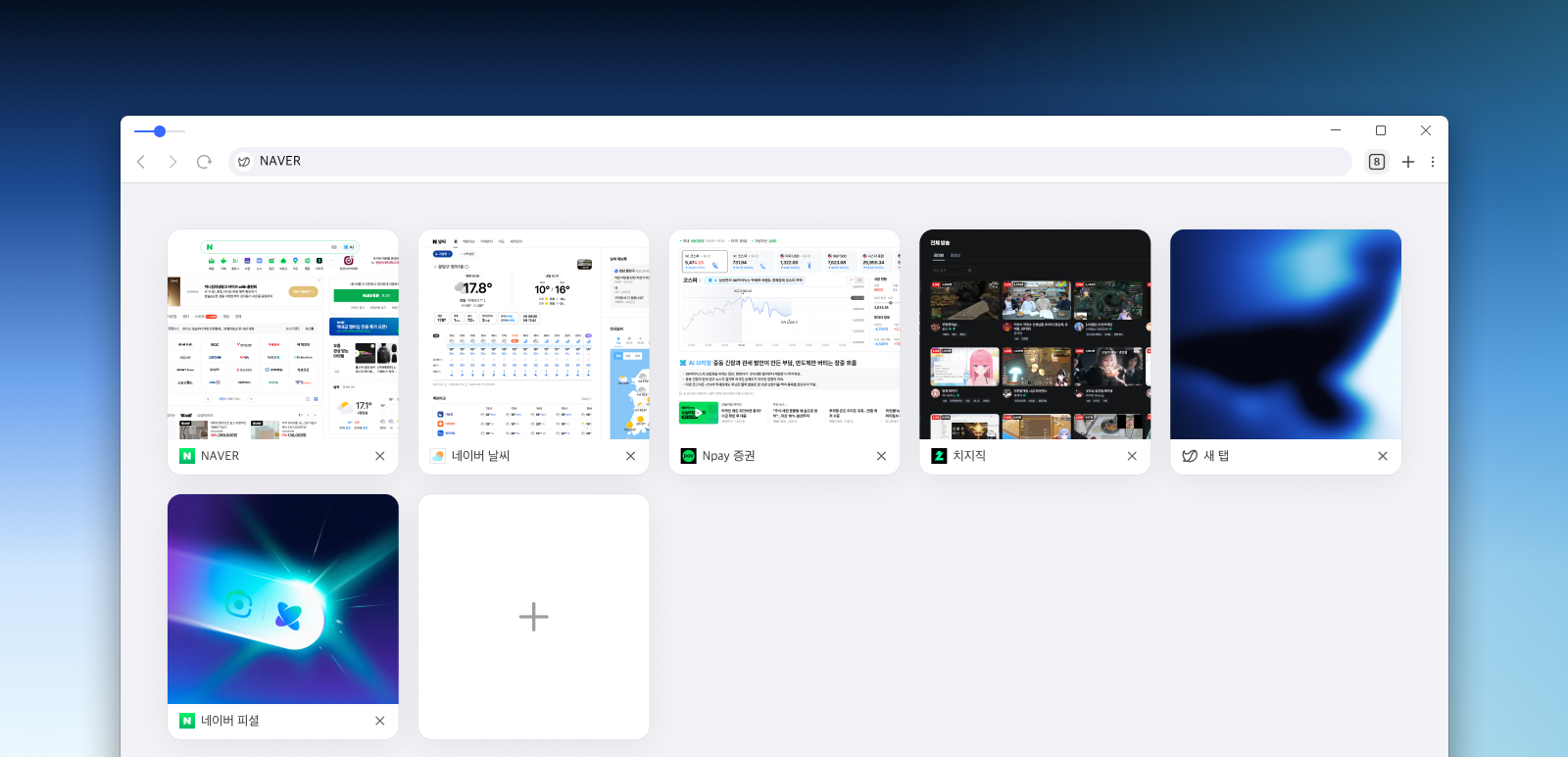
모바일 창에서도 탭을 한눈에
모바일 창이 새 디자인으로 바뀌었어요. 툴바에서 탭 개수가 적힌 버튼을 누르면 열린 탭이 창 크기에 맞춰 카드로 정렬되고, 창을 넓히면 한 줄에 최대 5개까지 늘어나요.
모바일 창>툴바의 탭 개수 버튼
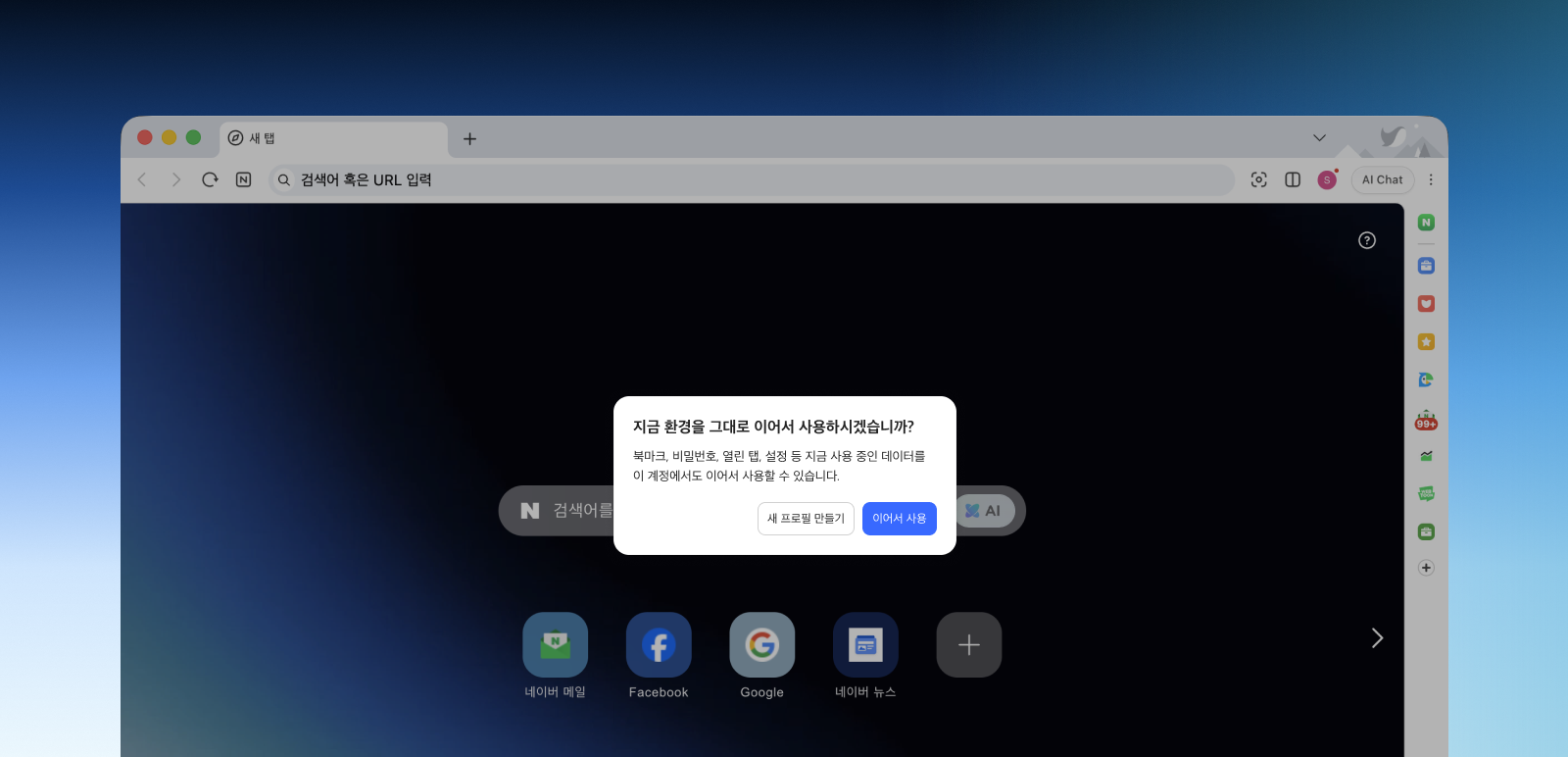
로그인해도 쓰던 그대로
로그인하지 않고 웨일을 쓰다가 이 PC에서 처음 브라우저에 로그인할 때, 지금까지 쓰던 환경을 이어서 쓸 수 있어요. 이어서 쓰기로 하면 북마크, 비밀번호, 설정까지 이 계정에서 계속 쓸 수 있어요. 처음부터 다시 꾸미지 않아도 돼요.
처음 브라우저 로그인>이어서 사용
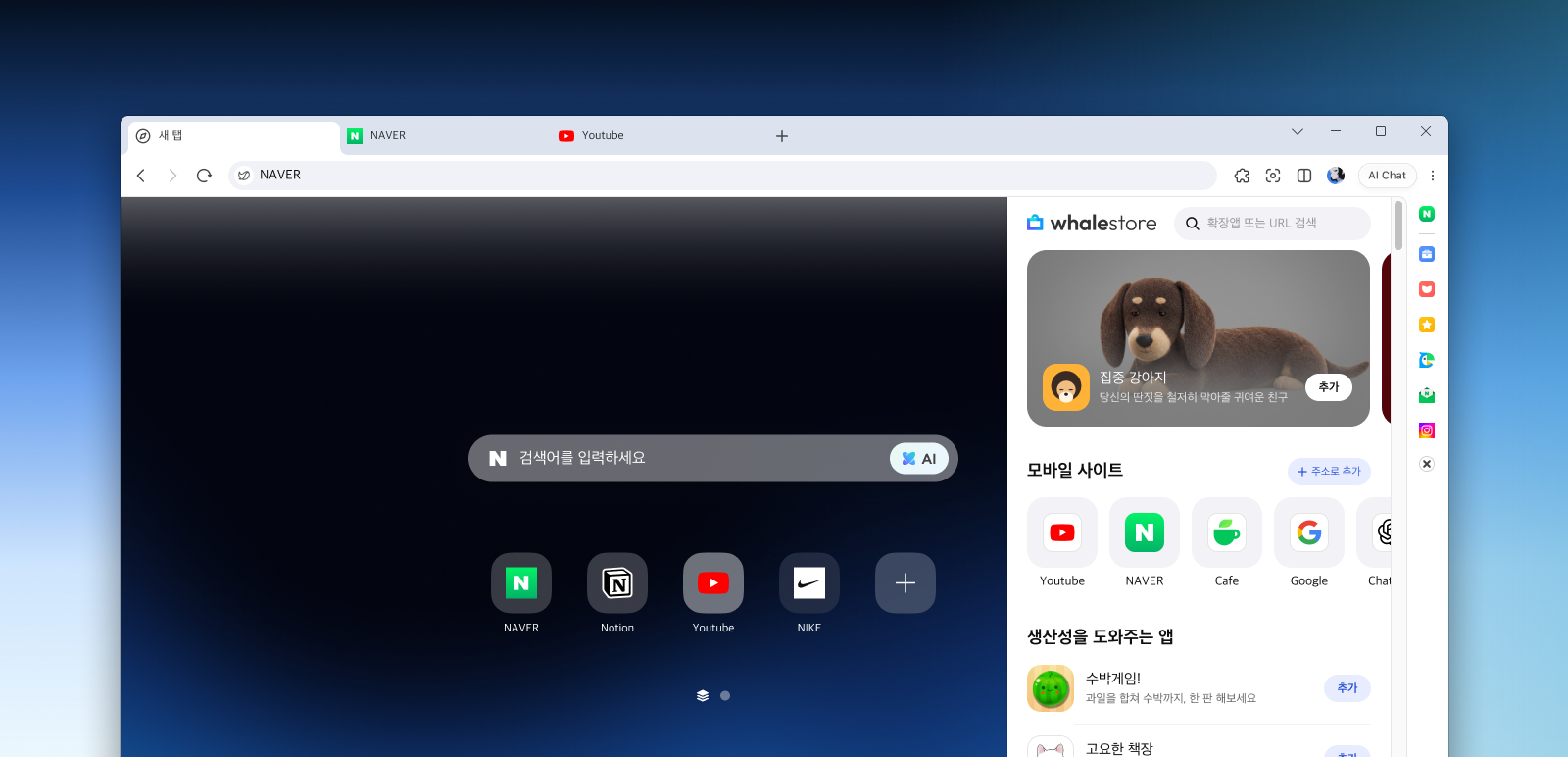
일할 때도 쉬어 갈 때도, 딱 맞는 앱을 모아 보세요
사이드바 스토어 홈이 새로워졌어요. 사람들이 많이 쓰는 확장앱과 새로 나온 확장앱을 홈에서 바로 볼 수 있어요. 쓰는 상황에 맞춰 확장앱을 골라 둔 상황별 추천도 있어요. 마음에 드는 앱은 그 자리에서 바로 추가해 보세요.
사이드바>스토어 홈